Índice:
Você precisa de um arquivo que está no seu notebook, mas está trabalhando no desktop. A primeira ideia é pegar um pen drive, copiar o arquivo, espetar no outro computador e transferir. Ou talvez enviar o arquivo para si mesmo por e-mail. Parece simples, mas quando isso se torna uma rotina, a perda de tempo e a desorganização começam a incomodar.
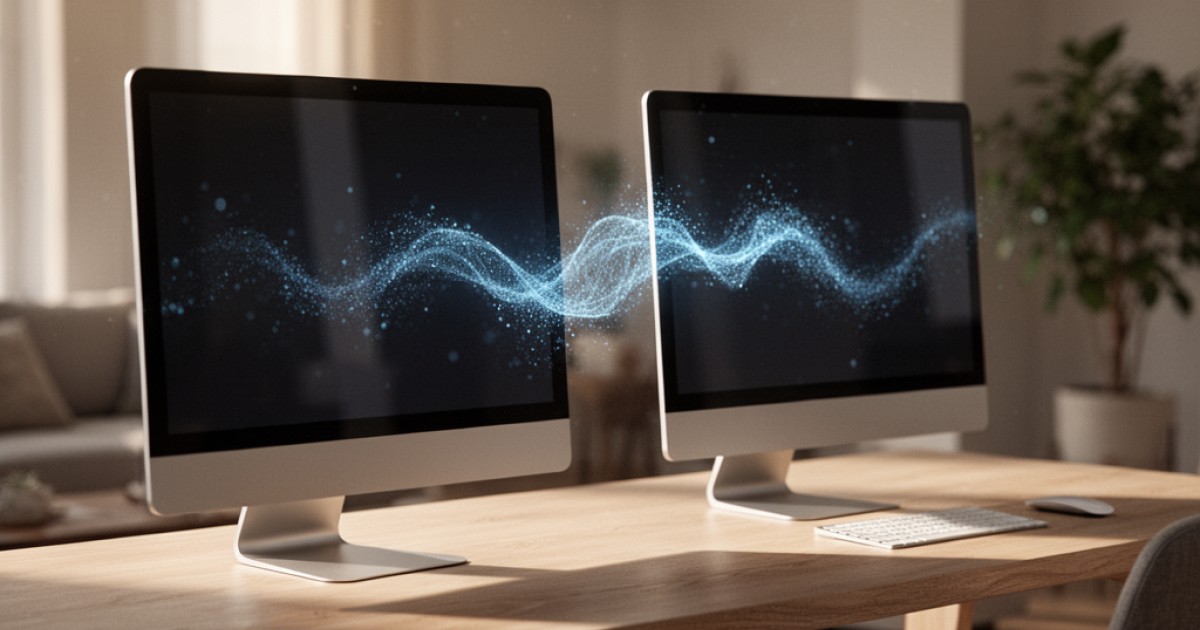
A boa notícia é que existe uma forma muito mais prática de acessar e gerenciar arquivos entre dois computadores: o compartilhamento de pastas em rede. É um recurso nativo do sistema operacional que, uma vez configurado, permite que você navegue pelas pastas de um PC a partir do outro, como se fossem locais no seu próprio sistema.
Neste artigo, vamos guiar você pelo processo de forma clara e direta, mostrando não apenas como fazer, mas também os cuidados necessários para garantir que tudo funcione com segurança. Ao final, você entenderá como essa solução simples pode evoluir para algo mais robusto quando suas necessidades de armazenamento crescerem.
Como compartilhar uma pasta entre 2 PCs na mesma rede?
Para compartilhar uma pasta entre 2 PCs na mesma rede, o processo básico consiste em habilitar as configurações de descoberta de rede em ambos os computadores, escolher uma pasta específica, e definir as permissões de acesso. Isso transforma, na prática, um dos computadores em um pequeno servidor local, permitindo que o outro PC o enxergue e acesse os arquivos autorizados diretamente pela rede, sem a necessidade de dispositivos externos ou internet.
Antes de começar, o requisito fundamental é que os dois computadores estejam conectados à mesma rede local, seja via Wi-Fi ou por cabo de rede (Ethernet). Ambos precisam estar ligados e logados durante o processo. A velocidade da transferência dependerá da qualidade da sua conexão de rede interna, mas para documentos, planilhas e fotos, o desempenho costuma ser excelente.
Preparando os computadores para o compartilhamento
Antes de compartilhar a pasta em si, é preciso garantir que os computadores consigam "conversar" entre si. Isso é feito através de algumas configurações de rede. A ideia é tornar seu PC visível para outros dispositivos na mesma rede local, mas de forma segura.
A primeira configuração a verificar é o perfil da rede. Redes são classificadas como "Públicas" ou "Privadas". Para compartilhamento de arquivos em casa ou no escritório, sua rede deve estar configurada como "Privada". Esse perfil relaxa certas restrições de segurança, pois assume que você confia nos dispositivos conectados a ela. Em uma rede "Pública" (como em um café ou aeroporto), o sistema bloqueia a visibilidade por padrão para proteger seus dados.
Com o perfil de rede correto, o próximo passo é ativar a "Descoberta de rede" e o "Compartilhamento de arquivo e impressora". Essas opções permitem que seu computador apareça para outros na rede e responda a solicitações de acesso a pastas compartilhadas. Geralmente, ao definir a rede como "Privada", essas funções já são ativadas, mas é sempre bom confirmar nas configurações avançadas de compartilhamento do Painel de Controle.
Criando e configurando a pasta compartilhada
Com os computadores prontos, o processo de compartilhar uma pasta é bastante direto. A recomendação é criar uma pasta nova e específica para isso, como "Documentos_Compartilhados" na sua Área de Trabalho ou na pasta Documentos. Evite compartilhar pastas de sistema ou sua pasta de usuário inteira para não expor arquivos pessoais ou essenciais do sistema por acidente.
Com a pasta criada, clique com o botão direito sobre ela e vá em "Propriedades". Na janela que se abre, procure pela aba "Compartilhamento". Você verá duas opções: "Compartilhamento de Rede e..." e "Compartilhamento Avançado". Para um uso simples, o primeiro botão, "Compartilhar...", é o mais indicado.
Ao clicar nele, uma nova janela permitirá que você escolha com quem deseja compartilhar a pasta. Para simplificar, você pode digitar "Todos" no campo de texto e clicar em "Adicionar". Ao lado do nome "Todos", você verá o "Nível de Permissão". Aqui está um ponto crucial:
- Leitura: Outros usuários poderão ver e copiar os arquivos da pasta, mas não poderão alterá-los, excluí-los ou adicionar novos arquivos.
- Leitura/Gravação: Outros usuários terão controle total sobre o conteúdo da pasta, podendo ler, copiar, modificar, adicionar e excluir arquivos.
Escolha a permissão com cuidado. Se a ideia é apenas disponibilizar arquivos para consulta, a permissão de "Leitura" é mais segura. Se a pasta for usada para trabalho colaborativo, "Leitura/Gravação" será necessário. Após definir, clique em "Compartilhar" e o sistema confirmará que a pasta está na rede.
Como acessar a pasta do outro computador?
Uma vez que a pasta foi compartilhada em um PC (vamos chamá-lo de PC-A), o próximo passo é acessá-la a partir do outro (o PC-B). O processo é tão simples quanto navegar pelas suas próprias pastas.
No PC-B, abra o "Explorador de Arquivos". Na coluna da esquerda, role para baixo até encontrar o ícone "Rede". Ao clicar nele, o computador fará uma busca por outros dispositivos visíveis na rede local. Após alguns segundos, o nome do PC-A deve aparecer na lista. Dê um duplo clique sobre ele.
O sistema poderá pedir credenciais de acesso (nome de usuário e senha). Geralmente, são as mesmas que você usa para fazer login no PC-A. Após a autenticação, você verá a lista de pastas que o PC-A está compartilhando, incluindo aquela que você acabou de configurar. Agora, você pode abri-la, copiar arquivos de e para ela, e trabalhar diretamente nos documentos, dependendo da permissão que concedeu.
Principais problemas e o que fazer se não funcionar
Às vezes, mesmo seguindo todos os passos, a conexão não acontece. Isso é comum e geralmente causado por pequenos detalhes de configuração. Se você não consegue ver o outro computador na rede ou acessar a pasta, verifique alguns pontos:
- Firewall: O firewall do Windows ou de algum antivírus pode estar bloqueando a conexão. Verifique as regras do firewall para garantir que o "Compartilhamento de Arquivos e Impressoras" está permitido para redes privadas.
- Perfil de Rede Errado: Confirme novamente se ambos os computadores estão com o perfil de rede definido como "Privado". Se um deles estiver como "Público", a descoberta de rede não funcionará corretamente.
- Serviços Desativados: Certos serviços do Windows são necessários para o compartilhamento funcionar. Verifique se serviços como "Host de Provedor de Descoberta de Função" e "Publicação de Recurso de Descoberta de Função" estão em execução.
- Credenciais de Acesso: Se o acesso for negado, certifique-se de que está usando o nome de usuário e a senha corretos do computador remoto. Em alguns casos, desativar o "compartilhamento protegido por senha" nas configurações avançadas pode facilitar o acesso em uma rede doméstica confiável, embora reduza a segurança.
Resolver esses pontos geralmente soluciona 99% dos problemas de compartilhamento em redes locais. A paciência para revisar cada etapa é a chave para o sucesso.
Quando o compartilhamento simples não é mais suficiente?
O método de compartilhar uma pasta entre dois PCs é fantástico para uso doméstico ou em um escritório muito pequeno. No entanto, à medida que a quantidade de dados, o número de usuários ou a necessidade de segurança aumentam, essa abordagem começa a mostrar suas limitações.
O principal problema é a dependência de um computador específico. Se o PC que hospeda a pasta estiver desligado, ninguém mais consegue acessar os arquivos. Além disso, gerenciar permissões para vários usuários se torna complexo, e não há um sistema de backup centralizado. Se o disco rígido do computador "servidor" falhar, todos os dados compartilhados podem ser perdidos.
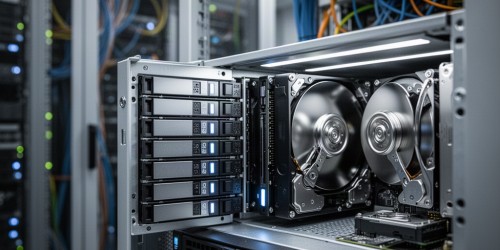
É nesse ponto que soluções dedicadas de armazenamento, como um dispositivo NAS (Network Attached Storage), entram em cena. Um NAS é, em essência, um computador especializado em armazenar e compartilhar arquivos na rede, projetado para ficar ligado 24/7, com sistemas de segurança robustos, gerenciamento de usuários simplificado e, muitas vezes, com redundância de discos (RAID) para proteger os dados contra falhas.
No Storages, somos apaixonados por tecnologia e comprometidos em compartilhar conhecimento sobre o universo do armazenamento de dados, backup e segurança digital. Entendemos que a jornada começa com uma necessidade simples, como conectar dois PCs, mas pode evoluir para um desafio complexo de gerenciamento de dados em uma empresa.
Quando a organização e a segurança dos seus dados se tornam um pilar para o sucesso, contar com soluções profissionais de armazenamento e backup não é um luxo, mas uma necessidade. Para empresas e profissionais que buscam entender, implementar e otimizar essas soluções, nossa equipe na Storages está pronta para ajudar a construir a estrutura ideal para um gerenciamento de dados mais seguro e eficiente. Se precisar de orientação, entre em contato pelo e-mail contato@storageja.com.br ou pelo telefone (11) 91789-1293.
Não perca mais tempo: fale AGORA com um especialista!
Tire suas dúvidas sobre recursos em minutos e descubra como podemos ajudar você ainda hoje. Atendimento rápido e direto pelo WhatsApp.
QUERO FALAR NO WHATSAPP