Índice:
- O que é um HD externo Thunderbolt e por que ele é diferente?
- Velocidade na prática: quando a diferença do Thunderbolt importa?
- Thunderbolt vs. USB-C: como não errar na hora da compra?
- Compatibilidade: meu equipamento suporta essa tecnologia?
- Critérios para escolher o HD Thunderbolt ideal para seu uso
- Além da velocidade: outros benefícios que justificam o investimento
A cena é familiar para muitos profissionais: o projeto está na reta final, os arquivos são pesados e cada minuto de espera para transferir ou acessar dados parece uma eternidade. A lentidão de um HD externo comum pode se tornar um verdadeiro gargalo na produtividade, especialmente para quem trabalha com vídeo em 4K, fotografia em alta resolução ou grandes bancos de dados. A frustração é real e muitas vezes a solução não está em comprar um disco com mais capacidade, mas sim em um com mais velocidade.
É nesse ponto que a tecnologia Thunderbolt entra em cena, mas ela ainda gera muitas dúvidas. Não se trata apenas de um conector diferente ou de uma promessa de marketing. É uma mudança fundamental na forma como os dados são transferidos, pensada para quem não pode se dar ao luxo de esperar. Entender o que é um HD externo Thunderbolt e em que situações ele realmente faz a diferença é o primeiro passo para eliminar um dos maiores vilões da eficiência no trabalho criativo e técnico.
Neste artigo, vamos desmistificar essa tecnologia. Vamos explicar por que ela é tão rápida, como diferenciá-la de conexões parecidas, como o USB-C, e quais critérios usar para decidir se o investimento vale a pena para a sua realidade. O objetivo é que, ao final, você tenha clareza para fazer uma escolha informada e segura, garantindo que seu fluxo de trabalho seja tão ágil quanto suas ideias.
O que é um HD externo Thunderbolt e por que ele é diferente?
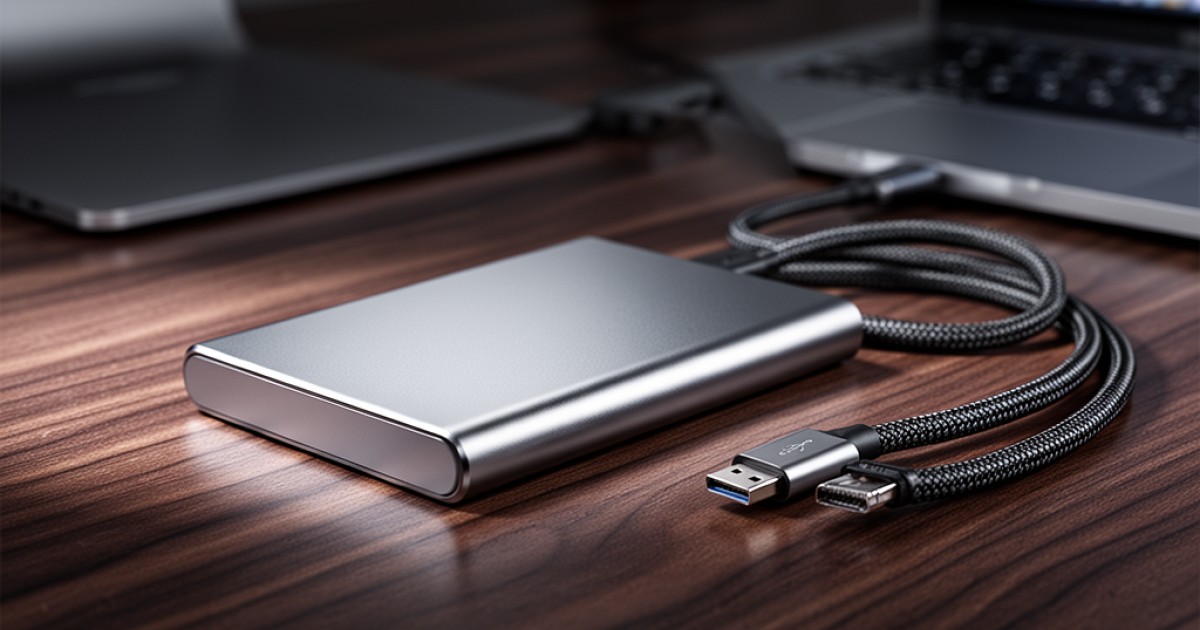
Um HD externo Thunderbolt é um dispositivo de armazenamento que utiliza a interface de conexão de mesmo nome, uma tecnologia de alta performance desenvolvida para transferir dados em velocidades muito superiores às conexões USB tradicionais. A principal diferença não está na aparência do disco, mas na "estrada" que ele usa para se comunicar com o computador. Enquanto o USB é como uma avenida movimentada, o Thunderbolt é uma supervia expressa, com múltiplas pistas e sem pedágios, projetada para um tráfego intenso e veloz de informações.
Essa tecnologia, hoje em suas versões 3 e 4, utiliza o conector físico USB-C, o que gera bastante confusão. No entanto, o protocolo por trás do conector é muito mais robusto. Ele oferece uma largura de banda de até 40 Gbps (gigabits por segundo), um salto imenso em comparação com os 5 ou 10 Gbps do USB 3.1. Essa capacidade permite não apenas transferir arquivos gigantescos em segundos, mas também conectar múltiplos dispositivos de alto desempenho, como monitores 4K e outras unidades de armazenamento, em uma única porta, sem perda de performance.
Na prática, a diferença é que um HD externo Thunderbolt não é apenas um lugar para guardar arquivos, mas uma extensão ativa e veloz do seu computador. Ele permite trabalhar diretamente nos arquivos armazenados, como editar vídeos pesados ou manipular sessões de áudio com dezenas de pistas, como se eles estivessem no disco interno da máquina.
Velocidade na prática: quando a diferença do Thunderbolt importa?
A promessa de 40 Gbps pode parecer abstrata, mas seu impacto no dia a dia de trabalho é concreto e imediato. A diferença do Thunderbolt se torna crucial em cenários onde o tempo de espera representa perda de dinheiro, criatividade ou oportunidades. Para um editor de vídeo, por exemplo, significa poder manipular clipes em 8K diretamente do drive externo, sem precisar criar arquivos proxy de baixa resolução, economizando horas de preparação.
Para fotógrafos que retornam de um evento com centenas de gigabytes em imagens RAW, a tecnologia permite descarregar todo o material em poucos minutos, em vez de esperar por mais de uma hora. Em ambientes de produção de áudio, engenheiros de som podem rodar projetos com centenas de trilhas, plugins e instrumentos virtuais a partir do drive externo, sem engasgos ou erros de leitura que interrompem a inspiração.
O investimento se justifica quando o armazenamento deixa de ser um repositório passivo e se torna parte ativa do seu fluxo de trabalho. Se você passa mais tempo olhando para barras de progresso do que executando tarefas, ou se a lentidão do seu disco atual força adaptações que comprometem a qualidade do seu trabalho, a velocidade do Thunderbolt não é um luxo, mas uma necessidade operacional.
Thunderbolt vs. USB-C: como não errar na hora da compra?
Este é, sem dúvida, o ponto que mais causa erros e frustração. Como as tecnologias Thunderbolt 3 e 4 usam o mesmo conector físico oval do USB-C, muitas pessoas compram um dispositivo achando que terão a mesma performance, o que não é verdade. Um drive Thunderbolt conectado a uma porta USB-C comum funcionará, mas será limitado à velocidade do USB, desperdiçando todo o potencial e o investimento.
A forma mais segura de não errar é procurar pelo símbolo de um raio (⚡) impresso ao lado da porta no computador, no cabo e no próprio HD externo. A presença desse ícone garante que todos os componentes da cadeia são compatíveis com o protocolo Thunderbolt. Se a porta tiver apenas o símbolo de USB ou nenhum símbolo, ela provavelmente não oferece suporte à tecnologia.
Outro cuidado essencial é com o cabo. Um cabo USB-C comum, mesmo que de boa qualidade, não é capaz de entregar a performance do Thunderbolt. É obrigatório usar um cabo certificado com o símbolo do raio. Comprar um HD externo Thunderbolt de ponta e usar um cabo genérico é como ter um carro de corrida e tentar andar com pneus de bicicleta: simplesmente não funciona como deveria.
Compatibilidade: meu equipamento suporta essa tecnologia?
Antes de investir em um HD externo Thunderbolt, é fundamental verificar se seu computador está preparado para ele. A compatibilidade é a chave para desbloquear o desempenho máximo. A boa notícia é que a verificação é relativamente simples.
Em computadores Apple, a tecnologia Thunderbolt é padrão em modelos de MacBook Pro, iMac, Mac mini e Mac Studio há vários anos. Para confirmar, basta ir ao menu Apple, clicar em "Sobre Este Mac" e depois em "Relatório do Sistema". Na seção "Hardware", procure por "Thunderbolt" ou "USB4". A lista mostrará as portas disponíveis e sua velocidade.
Em PCs com Windows, a presença da tecnologia é mais variável, sendo mais comum em notebooks e placas-mãe de gama alta. A primeira pista é procurar pelo símbolo do raio (⚡) ao lado de uma das portas USB-C. Se não o encontrar, consulte o manual do seu laptop ou da sua placa-mãe. As especificações técnicas listarão claramente o suporte a "Thunderbolt 3" ou "Thunderbolt 4". Lembre-se: a cadeia de performance depende de três elos, todos precisam ser Thunderbolt: a porta do computador, o cabo e o dispositivo externo.
Critérios para escolher o HD Thunderbolt ideal para seu uso
A escolha de um HD externo Thunderbolt vai além de simplesmente procurar o mais rápido. Para tomar a decisão correta, é preciso alinhar as especificações do produto com a sua necessidade real. Alguns critérios são fundamentais nessa análise.
- Tipo de armazenamento interno: A escolha entre um SSD (Solid State Drive) e um HDD (Hard Disk Drive) tradicional é crucial. Para máxima performance, como edição de vídeo em tempo real, um SSD é indispensável. Eles são muito mais rápidos, silenciosos e resistentes a impactos. Já os HDDs oferecem capacidades muito maiores por um custo menor, sendo uma ótima opção para backup, arquivamento ou armazenamento de projetos finalizados.
- Capacidade de armazenamento: Avalie o tamanho médio dos seus projetos e planeje com alguma folga para o futuro. Comprar um disco que ficará lotado em poucos meses pode ser um mau negócio. Para profissionais de vídeo, unidades com vários terabytes (TB) são o ponto de partida.
- Portabilidade e alimentação: Existem modelos compactos, alimentados diretamente pela porta Thunderbolt, ideais para quem trabalha em campo. Outros são unidades de mesa, maiores e que exigem uma fonte de energia externa, mas que frequentemente oferecem mais capacidade e portas adicionais.
- Recursos extras como Daisy-Chain: Uma das grandes vantagens do Thunderbolt é a capacidade de conectar vários dispositivos em série (daisy-chaining). Você pode ligar o HD no computador, um monitor 4K no HD, e outro periférico no monitor, tudo a partir de uma única porta do seu Mac ou PC. Se seu espaço de trabalho é complexo, um drive com duas portas Thunderbolt é mais versátil.
Além da velocidade: outros benefícios que justificam o investimento
Embora a velocidade seja o principal atrativo, o ecossistema Thunderbolt oferece outras vantagens que aprimoram significativamente um ambiente de trabalho profissional. Esses benefícios, somados, justificam o porquê de a tecnologia ir muito além de uma simples conexão rápida.
Um dos principais é a simplificação do espaço de trabalho. Com a capacidade de transmitir dados, vídeo e energia por um único cabo, o Thunderbolt reduz drasticamente a confusão de fios na mesa. Em alguns casos, é possível alimentar o notebook e conectar um monitor 4K e um HD externo usando uma só porta. Essa organização não é apenas estética, mas também prática, facilitando a conexão e desconexão de equipamentos.
Outro ponto é a estabilidade. O protocolo foi projetado para garantir uma performance consistente, mesmo com múltiplos dispositivos de alta demanda conectados. Isso significa menos falhas, menos interrupções e mais confiabilidade durante tarefas críticas. Para um profissional, a certeza de que o sistema não vai falhar durante uma renderização longa ou uma transferência vital de dados é um valor inestimável, que promove tranquilidade e segurança.
Entender essas nuances é o primeiro passo para construir um fluxo de trabalho eficiente e livre de gargalos. A escolha de um HD externo Thunderbolt é uma decisão estratégica que impacta diretamente na produtividade e na qualidade do resultado final. Em ambientes com demandas críticas de segurança e performance, uma análise especializada pode fazer toda a diferença, garantindo que o investimento seja o mais acertado possível.
Na Storages, somos apaixonados por ajudar empresas e profissionais a encontrar a solução de armazenamento perfeita. Acreditamos que dados bem gerenciados são o alicerce para o sucesso de qualquer negócio. Se você busca otimizar seu armazenamento com soluções robustas e personalizadas, conte com nossa experiência para construir um mundo mais seguro e eficiente no gerenciamento de seus dados. Para uma conversa sobre suas necessidades, entre em contato pelo WhatsApp (11) 91789-1293 ou pelo e-mail contato@storageja.com.br.
Não perca mais tempo: fale AGORA com um especialista!
Tire suas dúvidas sobre storages das em minutos e descubra como podemos ajudar você ainda hoje. Atendimento rápido e direto pelo WhatsApp.
QUERO FALAR NO WHATSAPP