Índice:
- Como fazer backup dos dados do telefone celular?
- Quais dados devem entrar na cópia de segurança?
- Backup no Android: nuvem, fotos e arquivos locais
- Backup no iPhone: iCloud e cópia no computador
- Quando criar ou atualizar o backup do celular?
- Como conferir se o backup terminou e pode ser restaurado?
- Espaço, custo e segurança: o que costuma passar despercebido
- Uma estratégia simples para não depender de uma única cópia
Perder o celular, trocar de aparelho ou apagar uma conversa sem querer pode revelar um problema que parecia distante: muitos dados importantes ficam concentrados em um único dispositivo. Fotos, contatos, mensagens, documentos e configurações podem desaparecer junto com o telefone quando não existe uma cópia atualizada.
Como fazer backup dos dados do telefone celular? A forma mais segura é manter pelo menos uma cópia automática em nuvem e, para arquivos realmente importantes, outra cópia em um computador ou dispositivo externo. Android e iPhone oferecem recursos próprios para isso, mas cada tipo de dado tem regras diferentes e nem tudo é salvo automaticamente.
Como fazer backup dos dados do telefone celular?
O backup do celular é uma cópia dos dados armazenados no aparelho, criada para permitir a recuperação dessas informações em caso de perda, roubo, defeito, troca de dispositivo ou exclusão acidental. O procedimento mais simples combina o backup da conta do sistema, a sincronização de fotos e uma cópia independente dos arquivos que não podem ser perdidos.
No Android, a conta Google pode salvar dados como aplicativos, alguns contatos, configurações do dispositivo, histórico de chamadas e mensagens SMS, dependendo da versão do sistema e do fabricante. No iPhone, o iCloud pode armazenar ajustes, dados de aplicativos, fotos, mensagens e outros conteúdos, também conforme as configurações ativas.
Essa diferença é importante: fazer login em um novo celular não significa necessariamente recuperar tudo. Fotos podem estar apenas na galeria, conversas podem depender de um backup próprio do aplicativo e arquivos baixados podem nunca ter sido incluídos na cópia automática.
Quais dados devem entrar na cópia de segurança?
Uma boa cópia de segurança começa pela identificação do que teria maior impacto se desaparecesse. O valor não está apenas na quantidade de arquivos, mas na dificuldade de refazer cada informação.
- Fotos e vídeos pessoais, especialmente aqueles que ainda não foram transferidos para outro local.
- Contatos, calendários, notas e documentos usados no trabalho ou nos estudos.
- Mensagens e conversas de aplicativos, quando o conteúdo precisar ser preservado.
- Arquivos recebidos por e-mail ou mensageiros, como PDFs, comprovantes e contratos.
- Configurações do aparelho e lista de aplicativos, que reduzem o trabalho durante a troca de telefone.
Contatos salvos na conta Google ou no iCloud costumam ser mais fáceis de recuperar do que contatos armazenados somente no chip ou na memória local. A mesma lógica vale para fotos: uma imagem que aparece na galeria não está necessariamente protegida. É preciso confirmar se ela foi enviada para o serviço de nuvem escolhido.
Mensageiros merecem atenção especial. No WhatsApp, por exemplo, o backup das conversas é configurado dentro do próprio aplicativo e pode usar o Google Drive no Android ou o iCloud no iPhone. Fotos e vídeos recebidos nas conversas podem depender das opções selecionadas. O backup geral do telefone não deve ser tratado como substituto automático da cópia do WhatsApp.
Backup no Android: nuvem, fotos e arquivos locais
Para ativar a cópia principal no Android, normalmente é necessário abrir as configurações do aparelho, acessar a área de sistema ou backup e selecionar uma conta Google. Os nomes dos menus variam entre fabricantes, mas a tela costuma informar quais dados serão copiados e quando ocorreu a última execução.
A conta Google pode salvar configurações, aplicativos compatíveis, contatos sincronizados e outros dados do sistema. A opção precisa estar ligada, o aparelho deve estar conectado à internet e a conta deve ter espaço disponível. Em alguns modelos, o backup ocorre quando o telefone está parado, carregando e conectado a uma rede sem fio.
Para fotos e vídeos, o Google Fotos permite escolher se os arquivos serão enviados para a conta. Depois de ativar a sincronização, é necessário aguardar o envio, principalmente quando há muitos vídeos ou quando a conexão é lenta. O ícone ou a mensagem exibida no aplicativo deve indicar que a sincronização terminou; apenas abrir a foto na galeria não confirma a existência da cópia.
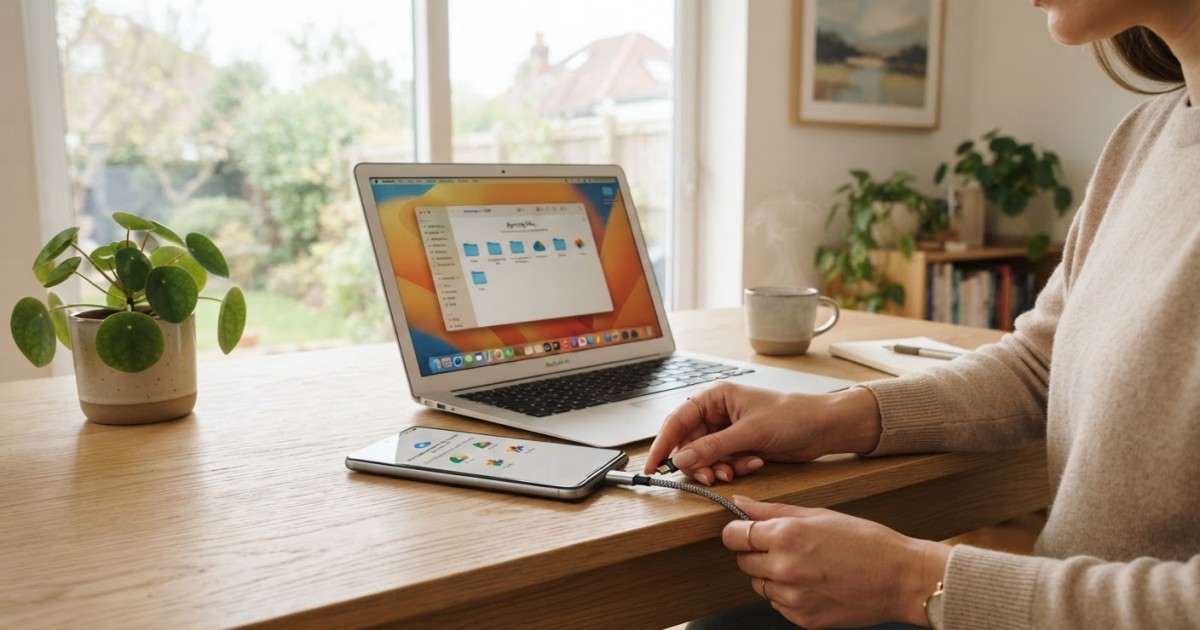
Arquivos em pastas de download, gravações de voz e documentos podem exigir uma ação adicional. Uma alternativa é conectá-los ao computador por cabo USB e copiar as pastas relevantes. Também é possível transferir os arquivos para um dispositivo externo compatível, desde que a conexão e o formato sejam reconhecidos pelo telefone.
O WhatsApp deve ser configurado separadamente. Dentro das configurações de conversas, a área de backup permite escolher a frequência, a conta utilizada e se vídeos serão incluídos. Incluir vídeos aumenta o espaço necessário e o tempo de envio, mas pode ser importante quando esse conteúdo tem valor pessoal ou profissional.
Backup no iPhone: iCloud e cópia no computador
No iPhone, o backup automático pode ser ativado em Ajustes, na área da conta Apple, dentro das opções do iCloud e do backup do iPhone. O processo costuma ocorrer quando o aparelho está carregando, bloqueado e conectado ao Wi-Fi. Para funcionar, é preciso haver espaço suficiente no iCloud.
O iCloud pode preservar dados do aparelho e facilitar a configuração de um novo iPhone. Entretanto, a sincronização e o backup são conceitos diferentes. Fotos do iCloud, contatos, notas e calendários podem ser sincronizados continuamente, enquanto o backup funciona como uma cópia do estado do dispositivo. Apagar um item sincronizado pode fazer a exclusão aparecer em outros aparelhos, portanto sincronização não substitui uma cópia independente.
Também é possível criar uma cópia no computador. No macOS mais recente, o iPhone aparece no Finder; em computadores Windows, o gerenciamento pode ser feito pelo aplicativo apropriado da Apple. A opção de criptografar o backup local deve ser considerada quando a cópia incluir dados sensíveis, pois uma cópia sem proteção pode expor informações caso o computador seja acessado por terceiros.
O WhatsApp no iPhone usa o iCloud para armazenar seu backup interno. A configuração ocorre dentro do próprio aplicativo, com definição de frequência e inclusão ou não de vídeos. Antes de apagar o aparelho, é prudente verificar a data do último backup e confirmar se a conta Apple utilizada é a mesma que será usada na restauração.
Quando criar ou atualizar o backup do celular?
O ideal é deixar a cópia automática ativa e revisar seu funcionamento antes de situações de risco. Um backup feito há meses pode não conter fotos, contatos ou documentos recentes, mesmo que o recurso esteja habilitado.
Antes de trocar de aparelho, a atualização deve ser feita com o telefone antigo ainda funcionando. Depois, é preciso conferir a data e o tamanho da cópia, sincronizar as fotos pendentes e verificar as conversas dos aplicativos mais importantes. Só então o aparelho antigo deve ser apagado ou entregue para outra pessoa.
Durante uma viagem, a cópia reduz o impacto de perda, roubo ou dano ao telefone. Vale atualizar os dados antes da saída e, se a conexão for limitada, não depender exclusivamente de uma sincronização feita no destino. Uma cópia em computador ou dispositivo externo pode ser especialmente útil para documentos de viagem, comprovantes e fotos já produzidas.
Também faz sentido atualizar o backup depois de guardar arquivos importantes, concluir um projeto, receber documentos ou alterar muitos contatos. Em ambientes de trabalho, a frequência deve acompanhar o ritmo dos dados: uma cópia mensal pode ser insuficiente para uma rotina que muda diariamente.
Como conferir se o backup terminou e pode ser restaurado?
Ativar uma opção não basta. A verificação deve mostrar a data da última cópia, o conteúdo incluído e a conta responsável pelo armazenamento. Se a data não muda, o backup pode estar sem espaço, aguardando Wi-Fi, desativado ou associado a uma conta diferente da esperada.
Em serviços de fotos, abra a área de status da sincronização e confira arquivos recentes, inclusive vídeos. Uma maneira simples de testar é localizar uma foto antiga pelo navegador ou por outro dispositivo conectado à mesma conta. Para documentos, abra a pasta de destino no computador ou no armazenamento externo e confirme se os arquivos podem ser lidos.
A restauração deve ser planejada com cuidado. Ao configurar um novo Android ou iPhone, o sistema oferece a recuperação de uma cópia existente quando a conta correta é informada. Aplicativos compatíveis podem reinstalar dados, mas alguns exigem login novamente, autenticação em dois fatores ou uma restauração feita dentro do próprio aplicativo.
Não é recomendável apagar o telefone antigo imediatamente após iniciar a transferência. Primeiro, confira contatos, fotos recentes, mensagens, documentos e aplicativos essenciais no aparelho novo. Bancos e serviços com autenticação podem exigir procedimentos próprios, e os códigos de acesso não devem ser presumidos como parte do backup.
Espaço, custo e segurança: o que costuma passar despercebido
Contas gratuitas de nuvem oferecem espaço limitado. Fotos em alta qualidade, vídeos longos e backups de conversas podem consumir essa capacidade rapidamente. Quando o espaço acaba, o sistema pode deixar de copiar novos arquivos sem que a falha seja percebida.
Antes de contratar mais armazenamento, vale eliminar duplicatas, vídeos sem utilidade e backups antigos de aparelhos que já não são usados. A expansão paga pode ser conveniente, mas não deve ser a única justificativa para organizar os dados. Um computador ou dispositivo externo também pode guardar uma cópia, desde que seja protegido e verificado de tempos em tempos.
A nuvem não elimina todos os riscos. A conta deve usar uma senha exclusiva e autenticação em dois fatores, principalmente quando contém documentos pessoais, fotos privadas ou informações profissionais. Também é necessário proteger o próprio telefone com bloqueio de tela e evitar restaurar o backup em aparelhos de terceiros.
Uma cópia local apresenta outro tipo de cuidado: pode ser perdida, danificada ou infectada por programas maliciosos. Manter o dispositivo externo sempre conectado ao computador não é uma boa prática para arquivos importantes. A cópia precisa ficar desconectada quando não estiver sendo atualizada e ser aberta ocasionalmente para verificar se continua íntegra.
Nem tudo é salvo automaticamente. Senhas armazenadas em aplicativos, arquivos em pastas específicas, dados de jogos, conteúdos protegidos por direitos autorais, arquivos recebidos em mensagens e informações de aplicativos incompatíveis podem ficar de fora. A regra mais segura é tratar cada aplicativo relevante como uma fonte independente e conferir sua própria opção de exportação ou backup.
Uma estratégia simples para não depender de uma única cópia
Para a maioria das pessoas, uma estratégia equilibrada combina três camadas: backup automático do sistema, sincronização ou cópia das fotos e documentos, e uma cópia adicional fora do celular. Não é necessário duplicar tudo da mesma maneira, mas os arquivos insubstituíveis não deveriam existir em apenas um local.
Quem usa o aparelho apenas para tarefas pessoais pode começar ativando o backup da conta Google ou do iCloud, conferindo as fotos e configurando o backup do WhatsApp. Quem trabalha com documentos, atende clientes ou administra dados de uma empresa precisa acrescentar uma cópia em computador ou armazenamento externo e estabelecer uma rotina de verificação.
A escolha entre nuvem e cópia local depende de internet, volume de dados, privacidade, orçamento e facilidade de restauração. A nuvem costuma ser prática para recuperar o aparelho rapidamente; a cópia local oferece mais controle sobre os arquivos e não depende de uma conexão no momento da consulta. Usar apenas uma delas deixa uma parte do risco sem cobertura.
O ponto central é confirmar a recuperação antes que ela seja necessária. Um backup que nunca foi conferido pode estar incompleto, antigo ou vinculado à conta errada. Reservar alguns minutos para verificar datas, arquivos recentes e espaço disponível evita descobrir o problema somente depois da perda.
O Storages compartilha orientações e soluções sobre armazenamento, backup e segurança digital para ajudar pessoas e empresas a proteger seus dados com decisões mais conscientes. Aplicar esses critérios antes de trocar de celular, viajar ou arquivar informações importantes torna a recuperação mais previsível e reduz a dependência de um único aparelho.
Não perca mais tempo: fale AGORA com um especialista!
Tire suas dúvidas sobre backup em minutos e descubra como podemos ajudar você ainda hoje. Atendimento rápido e direto pelo WhatsApp.
QUERO FALAR NO WHATSAPP