Índice:
- Como fazer backup do PC para um HD externo USB?
- Qual a diferença entre copiar arquivos e fazer um backup de verdade?
- Como escolher o HD externo certo para seus backups?
- Guia prático: usando as ferramentas nativas do seu sistema
- Com que frequência o backup deve ser feito e como automatizar?
- Quais os erros mais comuns ao fazer backup e como evitá-los?
- Quando um simples HD externo não é suficiente para a segurança?
Imagine a cena: você liga o computador para trabalhar em um projeto importante ou para rever fotos de uma viagem inesquecível e se depara com uma tela preta. O desespero bate. Será que todos os seus arquivos, documentos, memórias e trabalhos foram perdidos para sempre? Essa é uma situação mais comum do que se imagina e que pode ser facilmente evitada com um hábito simples: o backup.
Fazer uma cópia de segurança dos seus dados em um HD externo é uma das formas mais seguras e acessíveis de proteger o que é valioso para você. No entanto, muitas pessoas adiam essa tarefa por acharem que é um processo complicado ou demorado. A verdade é que a tecnologia atual tornou essa rotina muito mais simples do que parece.
Neste artigo, vamos desmistificar esse processo. Mostraremos não apenas como transferir seus arquivos, mas como criar uma rotina de backup eficiente e automática, garantindo que suas informações estejam sempre protegidas contra falhas de hardware, ataques de vírus ou simples acidentes. Proteger seus dados é o alicerce para a tranquilidade digital.
Como fazer backup do PC para um HD externo USB?
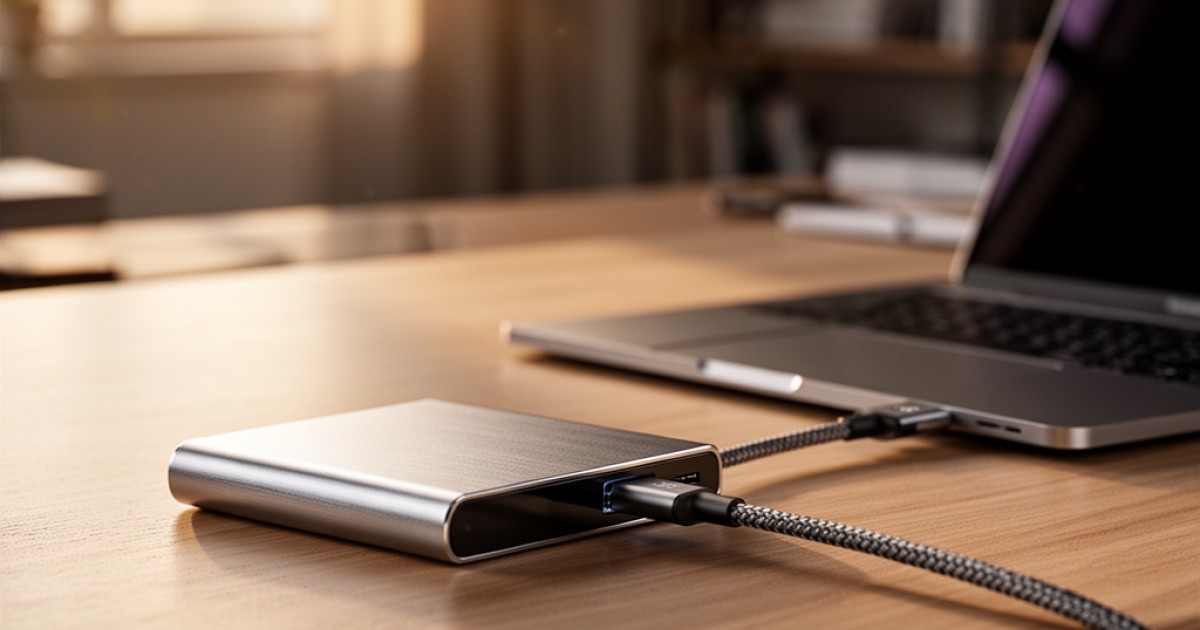
Fazer backup do seu PC para um HD externo USB é um processo que envolve conectar a unidade de armazenamento ao computador e utilizar uma ferramenta, seja nativa do sistema operacional ou de terceiros, para copiar os dados de forma organizada e segura. Para a maioria dos usuários, os recursos já incluídos no Windows (Histórico de Arquivos) e no macOS (Time Machine) são suficientes para automatizar e gerenciar essas cópias de segurança de maneira eficaz.
O primeiro passo é adquirir um HD externo com capacidade de armazenamento suficiente, idealmente o dobro do espaço que seus arquivos ocupam atualmente. Após conectar o dispositivo via porta USB, o sistema operacional geralmente o reconhece de forma automática. A partir daí, basta configurar a ferramenta de backup para que ela comece a copiar seus arquivos importantes, como documentos, fotos e vídeos, para o disco externo.
Qual a diferença entre copiar arquivos e fazer um backup de verdade?
Muitas pessoas acreditam que simplesmente arrastar e soltar pastas para um HD externo é o suficiente, mas essa ação é apenas uma cópia manual e pontual. Um backup de verdade é um processo mais robusto e sistemático. A principal diferença está na automação e no versionamento. Ferramentas de backup criam cópias incrementais, ou seja, salvam apenas os arquivos que foram alterados desde a última cópia, economizando tempo e espaço.
Além disso, um software de backup mantém um histórico de versões dos seus arquivos. Isso significa que, se você salvou uma alteração indesejada em um documento, pode restaurar uma versão anterior a essa modificação. Uma simples cópia manual não oferece essa flexibilidade. O backup estruturado é uma rede de segurança contínua, enquanto a cópia manual é apenas uma fotografia estática de um momento específico.
Como escolher o HD externo certo para seus backups?
A escolha do HD externo é um passo crucial para garantir a integridade dos seus dados. A decisão não deve se basear apenas no preço. O primeiro critério a ser observado é a capacidade de armazenamento. Uma regra prática é escolher um drive com, no mínimo, o dobro da capacidade de dados que você precisa armazenar. Isso garante espaço para o crescimento dos seus arquivos e para o histórico de versões que o software de backup irá criar.
A velocidade de conexão também é importante. Prefira modelos com conexão USB 3.0 ou superior (como USB-C), que oferecem taxas de transferência muito mais rápidas, tornando o processo de backup inicial e as restaurações menos demorados. Por fim, considere a natureza do dispositivo: os HDs tradicionais (discos rígidos) oferecem mais espaço por um custo menor, enquanto os SSDs (unidades de estado sólido) são mais rápidos, silenciosos e resistentes a impactos, embora com um custo por gigabyte mais elevado.
Guia prático: usando as ferramentas nativas do seu sistema
Tanto o Windows quanto o macOS oferecem ferramentas de backup poderosas e fáceis de usar, que eliminam a necessidade de instalar softwares adicionais para a maioria dos usuários domésticos e pequenos escritórios. A grande vantagem é a integração perfeita com o sistema.
Para usuários de Windows (Histórico de Arquivos)
O Windows possui a ferramenta "Histórico de Arquivos" (File History). Para configurá-la, conecte seu HD externo, vá em "Configurações", depois em "Atualização e Segurança" e selecione a aba "Backup". Clique em "Adicionar uma unidade" e escolha seu HD externo. A partir daí, o Windows começará a fazer cópias de segurança das suas pastas de usuário (Documentos, Músicas, Imagens, Vídeos e Área de Trabalho) automaticamente. Você pode personalizar a frequência dos backups e a duração que as versões antigas serão mantidas.
Para usuários de macOS (Time Machine)
No macOS, a solução integrada é o Time Machine. Ao conectar um HD externo pela primeira vez, o sistema pode perguntar se você deseja usá-lo como um disco de backup. Caso isso não aconteça, vá em "Preferências do Sistema" e clique em "Time Machine". Selecione seu HD externo como disco de backup e ative a opção "Fazer Backup Automaticamente". O Time Machine salva cópias horárias das últimas 24 horas, diárias do último mês e semanais de todos os meses anteriores, até que o disco fique cheio. É um sistema extremamente confiável e simples de configurar.
Com que frequência o backup deve ser feito e como automatizar?
A frequência ideal de backup depende da importância e da velocidade com que seus dados mudam. Para quem trabalha com arquivos críticos diariamente, um backup diário é o mínimo recomendável. Para uso pessoal, com mudanças menos frequentes, um backup semanal pode ser suficiente. A boa notícia é que, uma vez configuradas, as ferramentas como o Histórico de Arquivos e o Time Machine cuidam disso para você.
A automação é a chave para uma estratégia de backup bem-sucedida, pois remove o fator humano do esquecimento ou da procrastinação. Ao configurar o backup para rodar automaticamente em segundo plano, você garante que suas cópias de segurança estejam sempre atualizadas sem que precise se lembrar de iniciar o processo. Basta deixar o HD externo conectado ao computador ou conectá-lo regularmente para que a ferramenta faça seu trabalho.
Quais os erros mais comuns ao fazer backup e como evitá-los?
Mesmo com as ferramentas certas, alguns erros podem comprometer a eficácia da sua estratégia de backup. Conhecê-los é o primeiro passo para garantir que seus dados estejam realmente seguros.
- Não testar a restauração: Um backup só é útil se você consegue restaurar os arquivos. Periodicamente, tente restaurar um arquivo aleatório para garantir que o processo está funcionando corretamente. Um backup que não pode ser restaurado é apenas espaço desperdiçado.
- Manter o HD de backup no mesmo local do PC: Se um incêndio, inundação ou roubo atingir seu escritório ou casa, você perderá tanto o computador quanto o backup. O ideal é manter uma cópia dos dados mais críticos em um local físico diferente ou utilizar um serviço de nuvem como backup secundário.
- Fazer backup de apenas uma parte dos dados: Muitas pessoas se lembram de fazer backup da pasta "Documentos", mas esquecem de arquivos salvos na Área de Trabalho, na pasta de Downloads ou em diretórios de aplicativos específicos. Certifique-se de que todas as suas informações importantes estão incluídas no plano de backup.
- Confiar em um único dispositivo de backup: HDs externos também podem falhar. Uma estratégia de backup robusta, conhecida como 3-2-1, recomenda ter três cópias dos seus dados, em dois tipos de mídia diferentes, com uma das cópias armazenada fora do local principal.
Quando um simples HD externo não é suficiente para a segurança?
Para um usuário doméstico, um HD externo geralmente cumpre bem o seu papel. No entanto, em um ambiente empresarial ou para profissionais que lidam com um grande volume de dados sensíveis, essa solução pode apresentar limitações. Um único HD externo não protege contra ameaças como ransomware, que pode criptografar tanto os arquivos do computador quanto os da unidade de backup conectada.
Além disso, a gestão de backups de múltiplos computadores em HDs individuais se torna ineficiente e difícil de gerenciar. Nesses cenários, soluções mais avançadas, como sistemas de armazenamento em rede (NAS - Network Attached Storage), servidores de backup dedicados ou plataformas de backup em nuvem, tornam-se necessárias. Essas soluções oferecem centralização, redundância, controle de acesso e camadas de segurança adicionais que são vitais para a continuidade de um negócio.
Proteger seus dados é um processo contínuo, não um evento único. Adotar uma rotina de backup com um HD externo é um excelente primeiro passo para garantir sua tranquilidade digital. Os critérios e cuidados que abordamos aqui servem como um guia para construir uma base sólida de segurança para seus arquivos pessoais e profissionais.
No Storages, acreditamos que dados bem armazenados são o alicerce para o sucesso de qualquer negócio e a paz de espírito de qualquer indivíduo. Quando a complexidade dos dados aumenta e a necessidade de proteção se torna crítica, contar com conhecimento especializado faz toda a diferença. Para implementar soluções que garantam segurança e eficiência no gerenciamento de dados da sua empresa, nossa equipe está à disposição para ajudar a construir um ambiente mais seguro e resiliente.
Não perca mais tempo: fale AGORA com um especialista!
Tire suas dúvidas sobre backup em minutos e descubra como podemos ajudar você ainda hoje. Atendimento rápido e direto pelo WhatsApp.
QUERO FALAR NO WHATSAPP