Índice:
Imagine o susto: seu notebook não liga mais. Ou pior, um copo de café derrama sobre o teclado e o desastre está feito. Nesses momentos, a primeira preocupação não costuma ser o aparelho, mas tudo o que estava dentro dele: anos de fotos, documentos de trabalho, projetos pessoais e memórias insubstituíveis. A boa notícia é que evitar essa perda de dados é mais simples do que parece.
Proteger seus arquivos é uma questão de hábito, e o backup em um HD externo continua sendo uma das formas mais seguras e acessíveis de garantir essa tranquilidade. Não se trata de um processo complicado ou que exige conhecimento técnico avançado. Com as orientações certas, qualquer pessoa pode criar uma cópia de segurança confiável e manter suas informações a salvo.
Este artigo vai guiar você por cada etapa, desde a escolha do dispositivo correto até as melhores práticas para organizar e proteger seus arquivos. O objetivo é transformar uma tarefa que parece complexa em um procedimento claro e seguro, dando a você total controle sobre o que é mais importante.
Como fazer backup do meu notebook para um hd externo de forma segura?
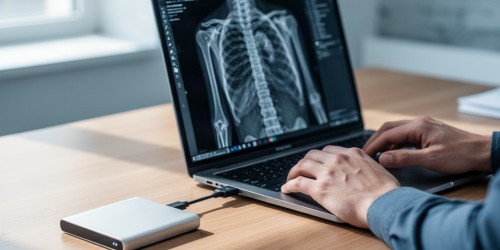
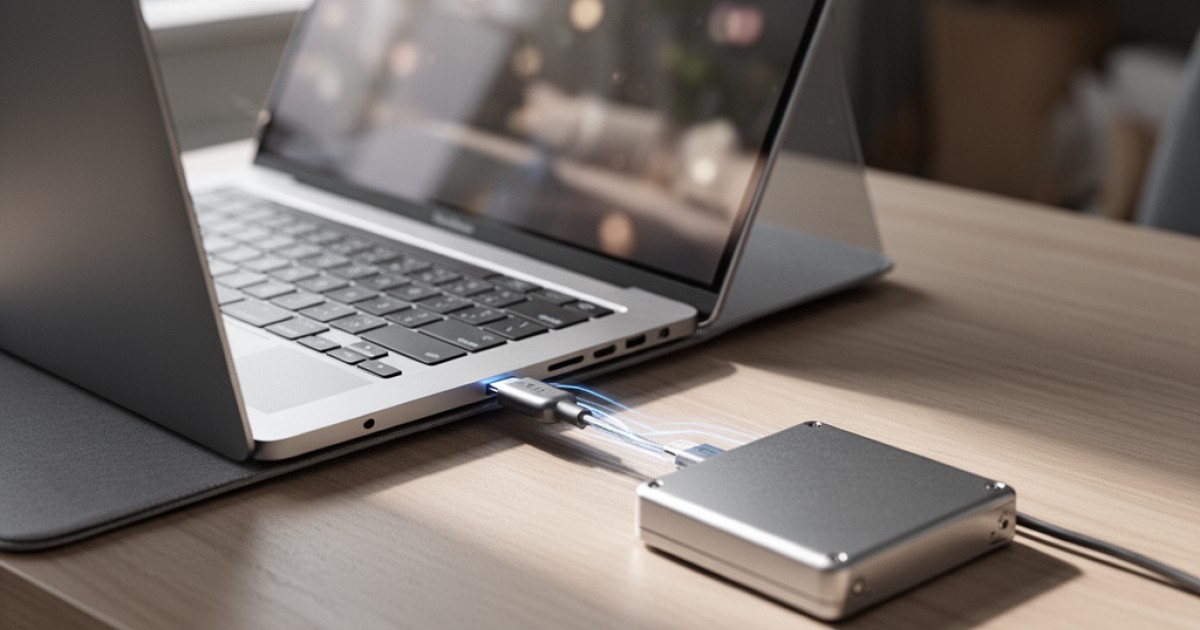
Fazer um backup do seu notebook para um HD externo é, essencialmente, criar uma cópia de segurança de seus arquivos importantes em um dispositivo separado. Existem duas abordagens principais para isso: a manual e a automatizada. A escolha depende da sua necessidade de consistência e praticidade. A forma mais segura e recomendada para a maioria das pessoas é usar os softwares nativos do sistema operacional, pois eles gerenciam o processo de forma inteligente.
O método manual consiste em simplesmente conectar o HD externo e copiar e colar as pastas desejadas. Embora pareça fácil, ele é suscetível a erros, como esquecer arquivos importantes ou sobrescrever versões mais novas com antigas. Já o método automatizado utiliza ferramentas como o "Histórico de Arquivos" no Windows ou o "Time Machine" no macOS. Esses programas identificam arquivos novos ou alterados e os copiam automaticamente, criando um histórico de versões que permite restaurar dados de um ponto específico no tempo.
Para garantir a segurança, o processo não termina ao copiar os arquivos. É fundamental ejetar o HD externo corretamente após o uso e guardá-lo em um local seguro, separado do notebook. Manter o dispositivo de backup sempre conectado expõe seus dados aos mesmos riscos do computador, como picos de energia, vírus ou até mesmo roubo.
Qual HD externo escolher para o backup?
A escolha do HD externo é um passo fundamental para um backup eficiente. A decisão não deve ser baseada apenas no preço, mas em critérios que garantam durabilidade e desempenho adequados para a sua rotina. Um dispositivo mal dimensionado pode tornar o processo lento ou ficar sem espaço rapidamente.
Para tomar a melhor decisão, considere os seguintes pontos:
- Capacidade de armazenamento: A regra geral é escolher um HD com, no mínimo, o dobro da capacidade de armazenamento do seu notebook. Se o seu computador tem um SSD de 500 GB, opte por um HD externo de pelo menos 1 TB. Isso garante espaço suficiente não só para a cópia inicial, mas também para as atualizações futuras e o histórico de versões dos arquivos.
- Tipo de tecnologia (SSD vs. HDD): Os HDDs (discos rígidos) são mais tradicionais, oferecem grande capacidade por um preço menor, mas são mais lentos e sensíveis a impactos por terem partes móveis. Já os SSDs (unidades de estado sólido) são muito mais rápidos, silenciosos e resistentes a quedas, mas custam mais por gigabyte. Para quem prioriza velocidade e portabilidade, um SSD externo é a melhor opção. Para grandes volumes de dados com orçamento limitado, um HDD ainda é uma escolha viável.
- Tipo de conexão: Verifique as portas disponíveis no seu notebook. A maioria dos HDs externos modernos usa conexões USB 3.0, USB 3.1 ou USB-C (Thunderbolt). Usar uma conexão compatível garante que a velocidade de transferência de dados seja a maior possível, tornando o processo de backup muito mais rápido.
Preparando os arquivos para um backup organizado
Antes de iniciar a cópia, vale a pena dedicar um tempo para organizar seus arquivos. Um backup desorganizado apenas transfere a bagunça de um lugar para outro, dificultando a localização de um documento específico quando você mais precisar. Essa preparação inicial economiza tempo e espaço no disco de backup.
Comece fazendo uma limpeza. Apague arquivos duplicados, desinstale programas que não usa mais e esvazie a lixeira. Organize seus documentos, fotos, vídeos e outros dados em pastas principais bem definidas. Uma estrutura comum é ter pastas como "Documentos", "Imagens", "Músicas" e "Vídeos" dentro da sua pasta de usuário.
Essa organização facilita a configuração do software de backup, permitindo que você selecione apenas as pastas essenciais. Nem tudo precisa ser copiado. Arquivos de sistema e programas instalados, por exemplo, geralmente não são incluídos no backup de dados pessoais, pois podem ser reinstalados a qualquer momento. Focar no que é realmente insubstituível torna o processo mais rápido e eficiente.
O passo a passo do backup no Windows e no macOS
Tanto o Windows quanto o macOS oferecem ferramentas gratuitas e poderosas para automatizar o processo de backup. Elas foram projetadas para serem fáceis de usar, mesmo para quem não tem familiaridade com o assunto. A seguir, explicamos de forma simples como usar cada uma delas.
Backup no Windows com o Histórico de Arquivos
O Windows possui uma ferramenta chamada "Histórico de Arquivos". Para usá-la, conecte seu HD externo. Em seguida, vá em "Configurações", clique em "Atualização e Segurança" e selecione a aba "Backup". Na opção "Fazer backup usando o Histórico de Arquivos", clique em "Adicionar uma unidade" e escolha seu HD externo. A partir daí, o Windows começará a salvar cópias de seus arquivos das pastas padrão (Documentos, Imagens, etc.) automaticamente. Você pode personalizar quais pastas incluir e com que frequência o backup deve ser feito clicando em "Mais opções".
Backup no macOS com o Time Machine
No Mac, a ferramenta nativa é o "Time Machine". O processo é igualmente simples. Após conectar o HD externo, o sistema pode perguntar automaticamente se você deseja usá-lo para o Time Machine. Caso isso não ocorra, vá em "Preferências do Sistema" (ou "Ajustes do Sistema" em versões mais recentes) e clique em "Time Machine". Selecione "Escolher Disco de Backup" e aponte para o seu HD externo. O Time Machine fará um backup completo inicial e, depois, salvará apenas as alterações feitas a cada hora, dia e semana, criando um histórico completo e fácil de navegar.
Erros comuns que podem comprometer seu backup
Ter uma cópia dos seus dados não é suficiente se o processo não for feito corretamente. Alguns descuidos simples podem tornar seu backup inútil no momento em que você mais precisa dele. Conhecer esses erros é o primeiro passo para evitá-los e garantir que sua estratégia de segurança seja realmente eficaz.
Um dos erros mais frequentes é não testar o backup. Após realizar a primeira cópia, tente restaurar um arquivo aleatório para confirmar que o processo funcionou e que os dados estão legíveis. Outro descuido perigoso é manter o HD de backup permanentemente conectado ao notebook. Isso o expõe a riscos como ransomware, que pode criptografar tanto os arquivos originais quanto a cópia, além de danos por surtos elétricos.
Deixar de atualizar o backup também é um problema grave. Uma cópia de seis meses atrás pode ser quase inútil se você produz novos dados diariamente. Por fim, confiar em uma única cópia de segurança é arriscado. Boas práticas de segurança de dados recomendam ter mais de uma cópia, idealmente guardando uma delas em um local físico diferente, como no escritório ou na casa de um parente.
Com que frequência o backup deve ser atualizado?
A frequência ideal para atualizar seu backup depende diretamente do volume e da importância dos dados que você gera. Não existe uma resposta única que sirva para todos, mas é possível definir uma rotina com base no seu perfil de uso. A chave é a consistência.
Para profissionais que trabalham com documentos críticos, planilhas ou projetos criativos diariamente, um backup automático diário ou, no mínimo, semanal é fundamental. Perder um dia de trabalho pode ter um impacto significativo. Ferramentas como o Time Machine e o Histórico de Arquivos são perfeitas para esse cenário, pois operam em segundo plano sem exigir intervenção manual.
Já para uso pessoal, focado em fotos, vídeos e documentos que mudam com menos frequência, um backup mensal pode ser suficiente. O importante é criar um lembrete e transformar a tarefa em um hábito. A melhor estratégia é aquela que você consegue manter. Um backup desatualizado oferece uma falsa sensação de segurança que pode ser perigosa.
Mais do que uma tarefa técnica, criar um backup é um hábito que traz tranquilidade. Ao seguir os critérios deste guia, você garante que seus dados estarão protegidos contra imprevistos, permitindo que você se concentre no que realmente importa, sem o medo constante da perda de informações.
Aqui na Storages, somos apaixonados por tecnologia e comprometidos em compartilhar conhecimento sobre o universo do armazenamento de dados. Entendemos que para empresas e profissionais, onde a integridade dos dados é o alicerce para o sucesso, soluções mais robustas podem ser necessárias. Quando a necessidade vai além de um simples backup pessoal, contar com estratégias e equipamentos especializados garante um nível superior de segurança e eficiência. Venha conosco nessa jornada por um mundo digital mais seguro.
Não perca mais tempo: fale AGORA com um especialista!
Tire suas dúvidas sobre backup em minutos e descubra como podemos ajudar você ainda hoje. Atendimento rápido e direto pelo WhatsApp.
QUERO FALAR NO WHATSAPP