Índice:
- Como expandir a memória RAM do meu NAS Qnap resolve a lentidão?
- Qual memória RAM é compatível com o seu modelo Qnap?
- Passos para a instalação física da memória no seu NAS
- Como verificar se a nova memória foi reconhecida pelo sistema?
- Quando um upgrade de RAM pode não ser a solução ideal?
- Precisa de ajuda ou peças originais para seu storage?
Aquele momento em que transferir arquivos se torna uma tarefa lenta, acessar aplicativos no seu NAS parece demorar uma eternidade e a interface do sistema fica pouco responsiva é um sinal claro. Muitas vezes, a causa não é um defeito, mas sim o esgotamento de um recurso vital: a memória RAM. Seu NAS Qnap, assim como um computador, precisa de memória para gerenciar todas as tarefas simultâneas, desde o armazenamento de arquivos até a execução de aplicativos como Plex, estações de backup ou máquinas virtuais.
Expandir a memória RAM é um dos upgrades mais eficazes e acessíveis para revitalizar o desempenho do seu equipamento. A boa notícia é que, em muitos modelos Qnap, esse é um processo que pode ser feito pelo próprio usuário, desde que alguns cuidados essenciais sejam tomados. Este artigo vai guiar você pelos pontos cruciais para fazer essa expansão com segurança, garantindo que o investimento se traduza em um ganho real de performance e agilidade no seu dia a dia.
Como expandir a memória RAM do meu NAS Qnap resolve a lentidão?
A memória RAM funciona como a "mesa de trabalho" do sistema operacional do seu Qnap, o QTS. Quanto mais memória disponível, mais processos e dados podem ser mantidos prontos para uso imediato, sem a necessidade de buscá-los constantemente nos discos rígidos, que são muito mais lentos. Quando a RAM se esgota, o sistema começa a usar parte do armazenamento em disco como uma extensão improvisada da memória, um processo conhecido como "swap", que degrada drasticamente a performance.
Aumentar a memória RAM impacta diretamente a capacidade multitarefa do seu NAS. Se você usa o equipamento para mais do que apenas armazenar arquivos — como rodar contêineres, máquinas virtuais, um servidor de mídia ou sistemas de vigilância com várias câmeras —, cada aplicação consome uma fatia da RAM. Com mais memória, o Qnap consegue executar todas essas tarefas de forma fluida e simultânea, sem engasgos ou travamentos.
Na prática, o resultado é um sistema mais ágil, com tempos de resposta menores, transferências de arquivos mais estáveis (especialmente com muitos arquivos pequenos) e uma experiência de uso geral muito mais satisfatória. É uma otimização que devolve a fluidez ao seu ambiente de armazenamento de dados.
Qual memória RAM é compatível com o seu modelo Qnap?
Este é o ponto mais crítico de todo o processo, e onde a maioria dos erros acontece. Instalar uma memória incompatível pode fazer com que o NAS não ligue, apresente instabilidade constante ou simplesmente não reconheça o novo módulo. A escolha não se baseia apenas na capacidade (como 8GB ou 16GB), mas em especificações técnicas precisas.
A única fonte confiável para essa informação é a lista de compatibilidade oficial fornecida pela Qnap para o seu modelo específico de NAS. Você pode encontrá-la no site do fabricante, pesquisando pelo seu modelo. Os principais fatores a serem observados são:
- Tipo de memória: A maioria dos modelos de NAS utiliza memórias do tipo SO-DIMM, que são os módulos compactos usados em notebooks.
- Geração: É fundamental saber se o seu NAS usa DDR3, DDR4 ou a mais recente DDR5. Elas não são intercambiáveis.
- Velocidade (frequência): A memória tem uma velocidade medida em MHz (ex: 2666 MHz). O ideal é usar a velocidade especificada pelo fabricante. Módulos mais rápidos podem funcionar em velocidade reduzida, mas nem sempre é garantido.
- Suporte a ECC: Alguns modelos Qnap mais avançados, voltados para o mercado corporativo, exigem ou suportam memórias com correção de erros (ECC). Usar uma memória não-ECC em um sistema que a exige pode causar falhas graves. O contrário também é válido.
Antes de comprar qualquer módulo, verifique a capacidade máxima de RAM suportada pelo seu NAS e o número de slots disponíveis. Tentar instalar mais memória do que o sistema suporta é inútil e pode gerar instabilidade. A recomendação é clara: siga rigorosamente a especificação do fabricante.
Passos para a instalação física da memória no seu NAS
Com o módulo de memória correto em mãos, o processo de instalação física é relativamente simples. A segurança, no entanto, vem em primeiro lugar para proteger tanto você quanto o equipamento.
Primeiro, desligue completamente o NAS pelo sistema e, em seguida, desconecte o cabo de energia e todos os outros cabos (rede, USB, etc.). Mova o equipamento para uma área de trabalho limpa e bem iluminada. Antes de tocar em qualquer componente interno, é crucial descarregar a energia estática do seu corpo. Para isso, basta tocar em uma peça de metal grande e não pintada, como a parte metálica de um gabinete de computador ou um eletrodoméstico aterrado.
O acesso aos slots de memória varia conforme o modelo do Qnap. Em alguns, há um painel de acesso fácil na parte inferior ou traseira. Em outros, pode ser necessário remover as gavetas dos discos rígidos e, em alguns casos, a carcaça externa do dispositivo. Consulte o manual do seu modelo para ver o procedimento exato.
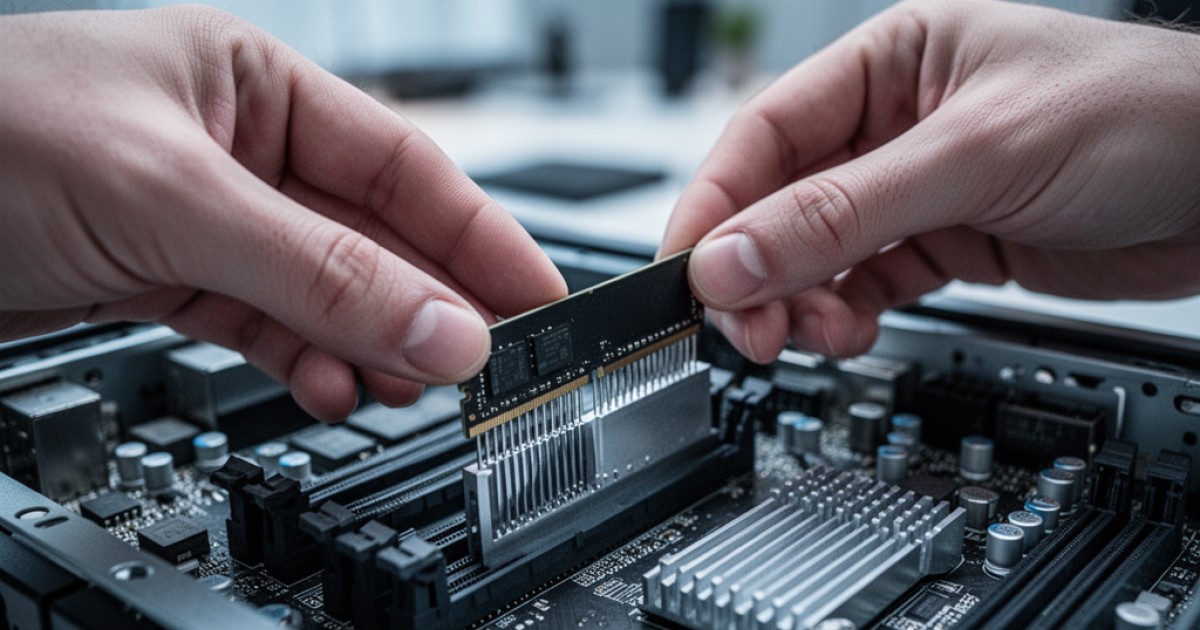
Uma vez que os slots de memória estejam visíveis, a instalação é padronizada. Para remover um módulo antigo, afaste delicadamente as travas metálicas laterais até que ele se levante em um ângulo. Para inserir o novo módulo, alinhe o chanfro (o pequeno corte na fileira de contatos) com a guia do slot, insira-o firmemente no mesmo ângulo e pressione-o para baixo até que as travas laterais se encaixem com um clique. A memória deve ficar plana e segura no lugar.
Como verificar se a nova memória foi reconhecida pelo sistema?
Após reinstalar a carcaça e as gavetas dos discos, reconecte todos os cabos e ligue o seu NAS Qnap. O processo de inicialização pode demorar um pouco mais que o normal na primeira vez após o upgrade, pois o sistema está reconhecendo o novo hardware. Tenha paciência.
Assim que o sistema estiver online, acesse a interface de administração do QTS. O caminho para verificar a informação é geralmente em "Painel de Controle" > "Sistema" > "Status do Sistema". Na aba "Hardware", você encontrará as informações sobre o processador e, logo abaixo, a quantidade total de memória RAM instalada.
O valor exibido deve corresponder à nova capacidade total. Por exemplo, se o seu NAS tinha 4GB e você adicionou um módulo de 8GB em um slot vazio, o sistema deve agora reportar 12GB de memória total. Se o valor não foi atualizado ou se o NAS apresentou bipes de erro durante a inicialização, é provável que a memória seja incompatível ou não tenha sido instalada corretamente. Nesse caso, refaça o processo com cuidado.
Quando um upgrade de RAM pode não ser a solução ideal?
Embora a expansão de memória seja uma solução poderosa, é importante entender que ela não resolve todos os problemas de lentidão. Se o seu NAS continua lento mesmo após o upgrade, o gargalo de desempenho pode estar em outro lugar. É preciso investigar outras possíveis causas.
Um dos culpados mais comuns são os discos rígidos (HDDs). Discos antigos, com muitos setores defeituosos ou simplesmente lentos por natureza (modelos de 5400 RPM, por exemplo) podem limitar a velocidade geral do sistema, independentemente da quantidade de RAM. A migração para discos mais rápidos ou a implementação de um cache SSD pode trazer ganhos significativos nesses casos.
Outro ponto a ser observado é o uso do processador. Se a CPU do seu NAS está constantemente operando perto de 100%, a lentidão é causada pela falta de poder de processamento, não de memória. Isso é comum ao tentar transcodificar vídeos em 4K em tempo real ou rodar aplicações muito pesadas em um modelo de entrada. Nesse cenário, mais RAM não ajudará, e a única solução seria migrar para um modelo de NAS com um processador mais potente.
Precisa de ajuda ou peças originais para seu storage?
Realizar um upgrade de memória no seu Qnap pode ser uma tarefa gratificante que traz benefícios imediatos de desempenho. No entanto, se após avaliar esses pontos o processo ainda parece complexo, ou se você prefere garantir a escolha correta das peças e a instalação por um profissional, o suporte especializado é o caminho mais seguro.
Na Storages, entendemos que dados bem armazenados são o alicerce para o sucesso. Nossa equipe é apaixonada por tecnologia e está preparada para ajudar você a tomar decisões informadas, seja para um simples upgrade de memória ou para otimizar toda a sua infraestrutura de armazenamento de dados. Trabalhamos para garantir que sua solução de storage opere com máxima eficiência e segurança.
Se surgirem dúvidas sobre a compatibilidade de componentes, se precisar de ajuda para diagnosticar um problema de desempenho ou se preferir que um especialista cuide do processo para você, entre em contato. Estamos em São Paulo e podemos ser contatados pelo e-mail contato@storageja.com.br ou pelo WhatsApp (11) 91789-1293 para oferecer a consultoria e as soluções ideais para o seu negócio.
Não perca mais tempo: fale AGORA com um especialista!
Tire suas dúvidas sobre storages nas em minutos e descubra como podemos ajudar você ainda hoje. Atendimento rápido e direto pelo WhatsApp.
QUERO FALAR NO WHATSAPP